Подключение Mitzu к ClickHouse
Mitzu — это no-code, warehouse-native-приложение для продуктовой аналитики. Подобно таким инструментам, как Amplitude, Mixpanel и PostHog, Mitzu позволяет пользователям анализировать данные об использовании продукта без необходимости владеть SQL или Python.
Однако, в отличие от этих платформ, Mitzu не дублирует данные об использовании продукта компании. Вместо этого оно генерирует нативные SQL-запросы напрямую по данным, хранящимся в существующем хранилище или озере данных компании.
Цель
В этом руководстве мы рассмотрим следующее:
- Нативная для хранилища данных продуктовая аналитика
- Как интегрировать Mitzu с ClickHouse
Если у вас нет набора данных для работы с Mitzu, вы можете использовать NYC Taxi Data. Этот набор данных доступен в ClickHouse Cloud или может быть загружен по этой инструкции.
Это руководство — лишь краткий обзор того, как использовать Mitzu. Более подробную информацию вы можете найти в документации Mitzu.
1. Соберите параметры подключения
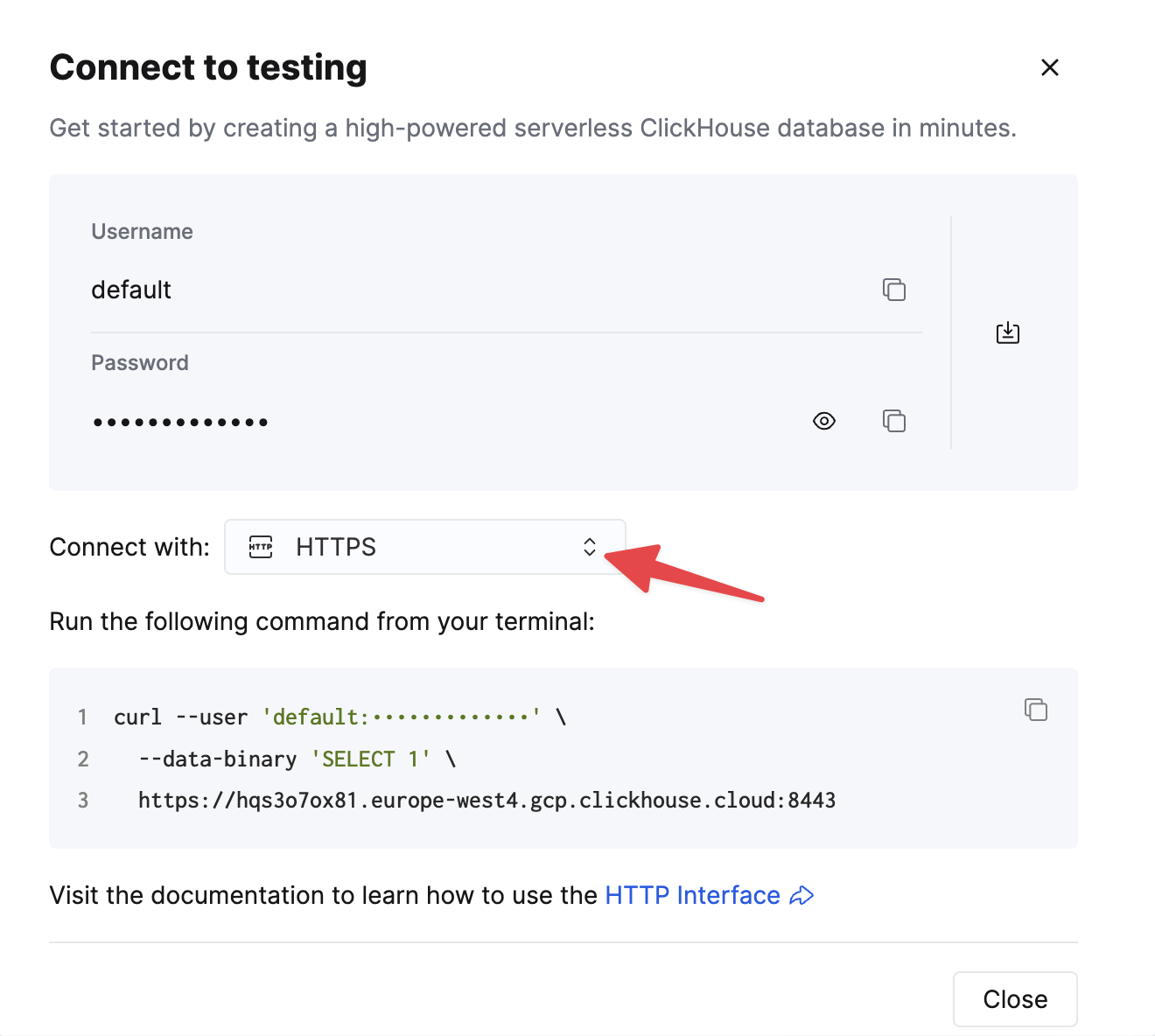
Чтобы подключиться к ClickHouse по HTTP(S) вам потребуется следующая информация:
| Параметр(ы) | Описание |
|---|---|
HOST and PORT | Typically, the port is 8443 when using TLS or 8123 when not using TLS. |
DATABASE NAME | Out of the box, there is a database named default, use the name of the database that you want to connect to. |
USERNAME and PASSWORD | Out of the box, the username is default. Use the username appropriate for your use case. |
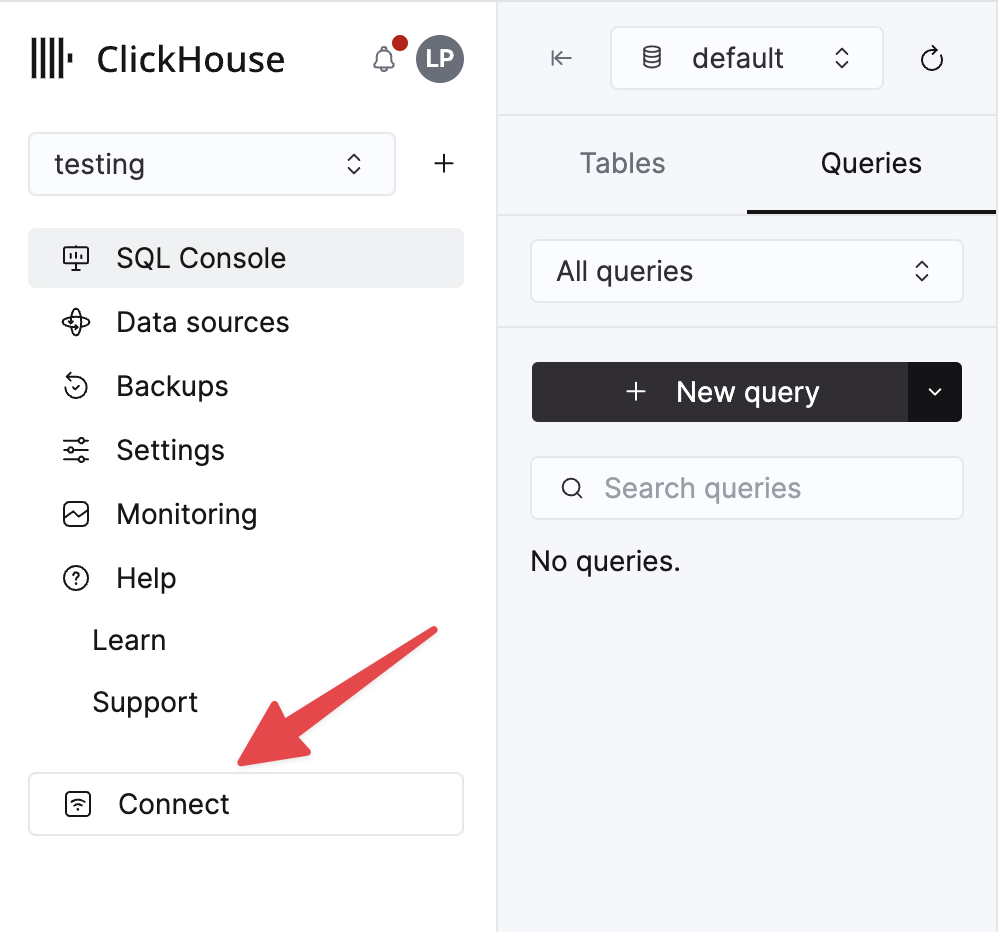
The details for your ClickHouse Cloud service are available in the ClickHouse Cloud console. Select a service and click Connect:
Choose HTTPS. Connection details are displayed in an example curl command.
If you're using self-managed ClickHouse, the connection details are set by your ClickHouse administrator.
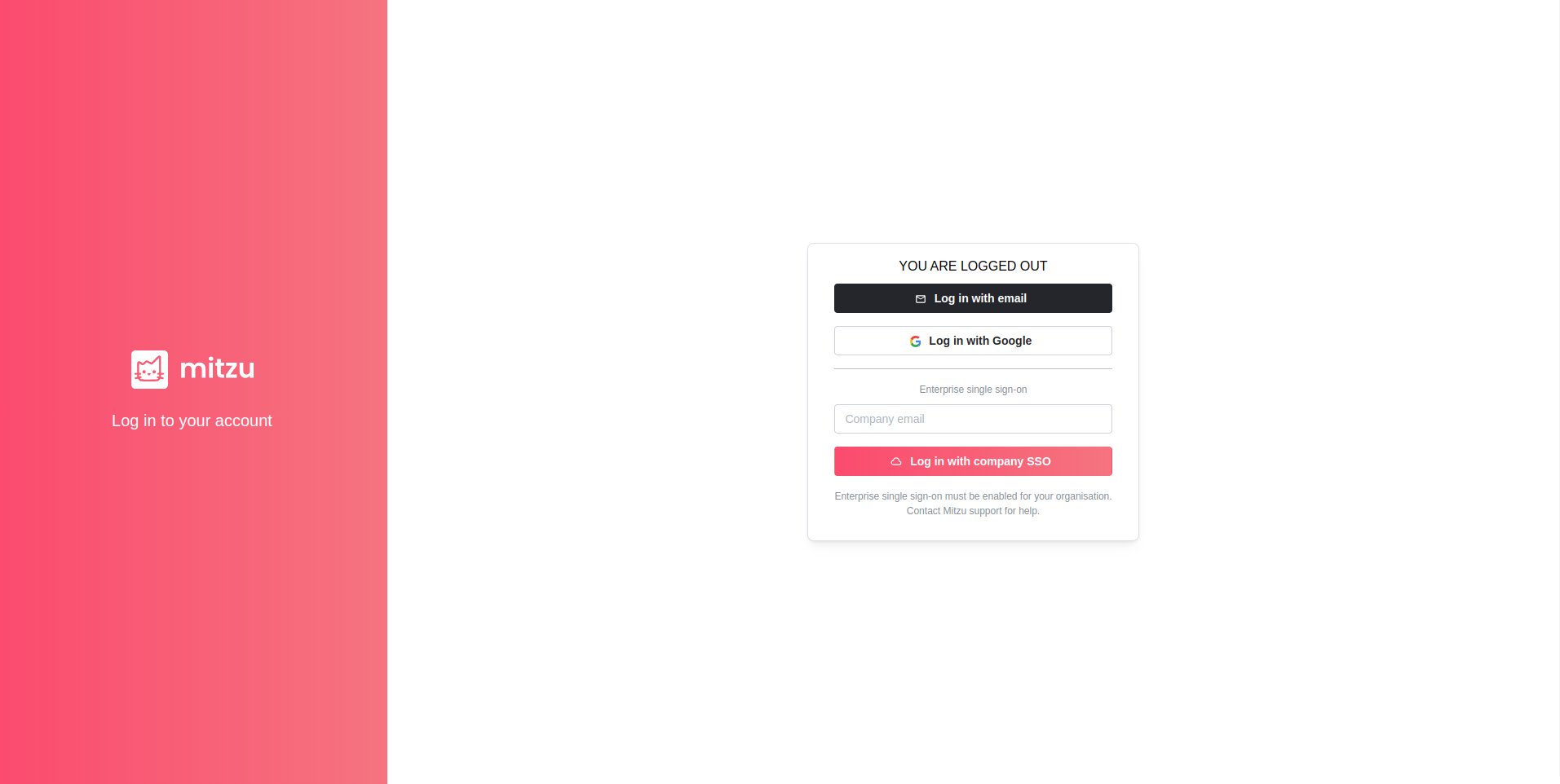
2. Войдите или зарегистрируйтесь в Mitzu
Для начала перейдите на https://app.mitzu.io, чтобы зарегистрироваться.
3. Настройте рабочее пространство
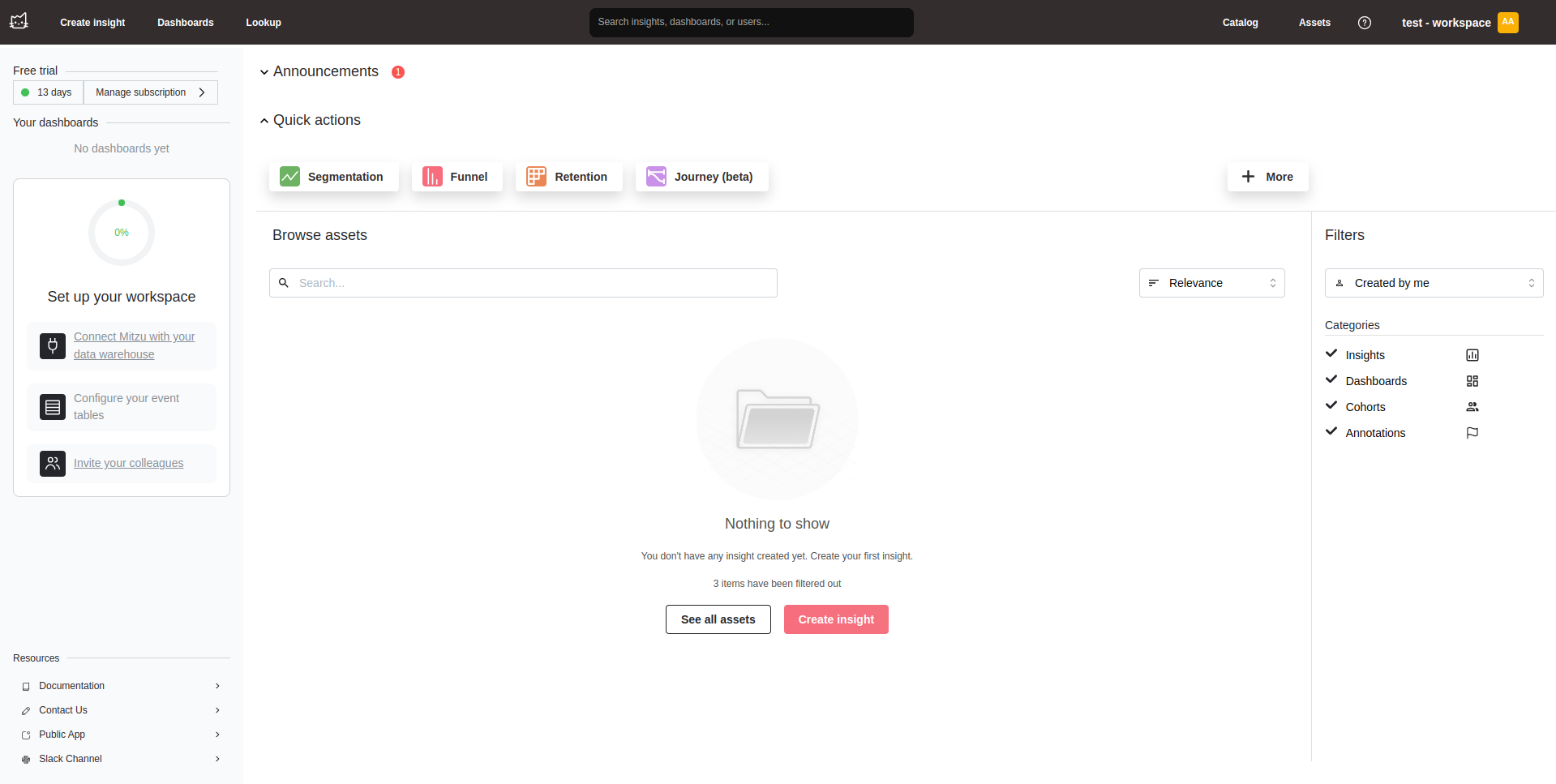
После создания организации выполните мастер начальной настройки Set up your workspace в левой боковой панели. Затем нажмите ссылку Connect Mitzu with your data warehouse.
4. Подключите Mitzu к ClickHouse
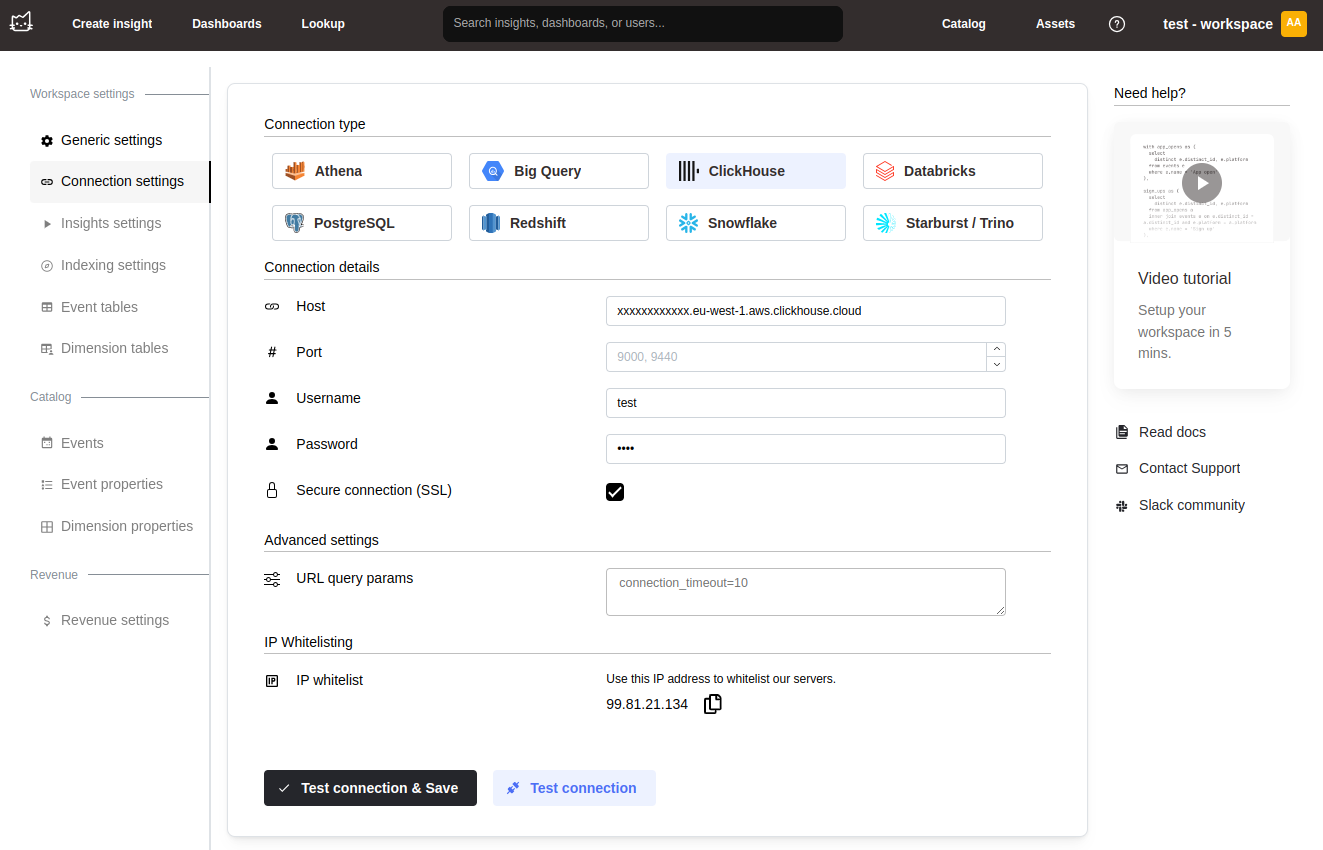
Сначала выберите ClickHouse в качестве типа подключения и укажите параметры подключения. Затем нажмите кнопку Test connection & Save, чтобы сохранить настройки.
5. Настройте таблицы событий
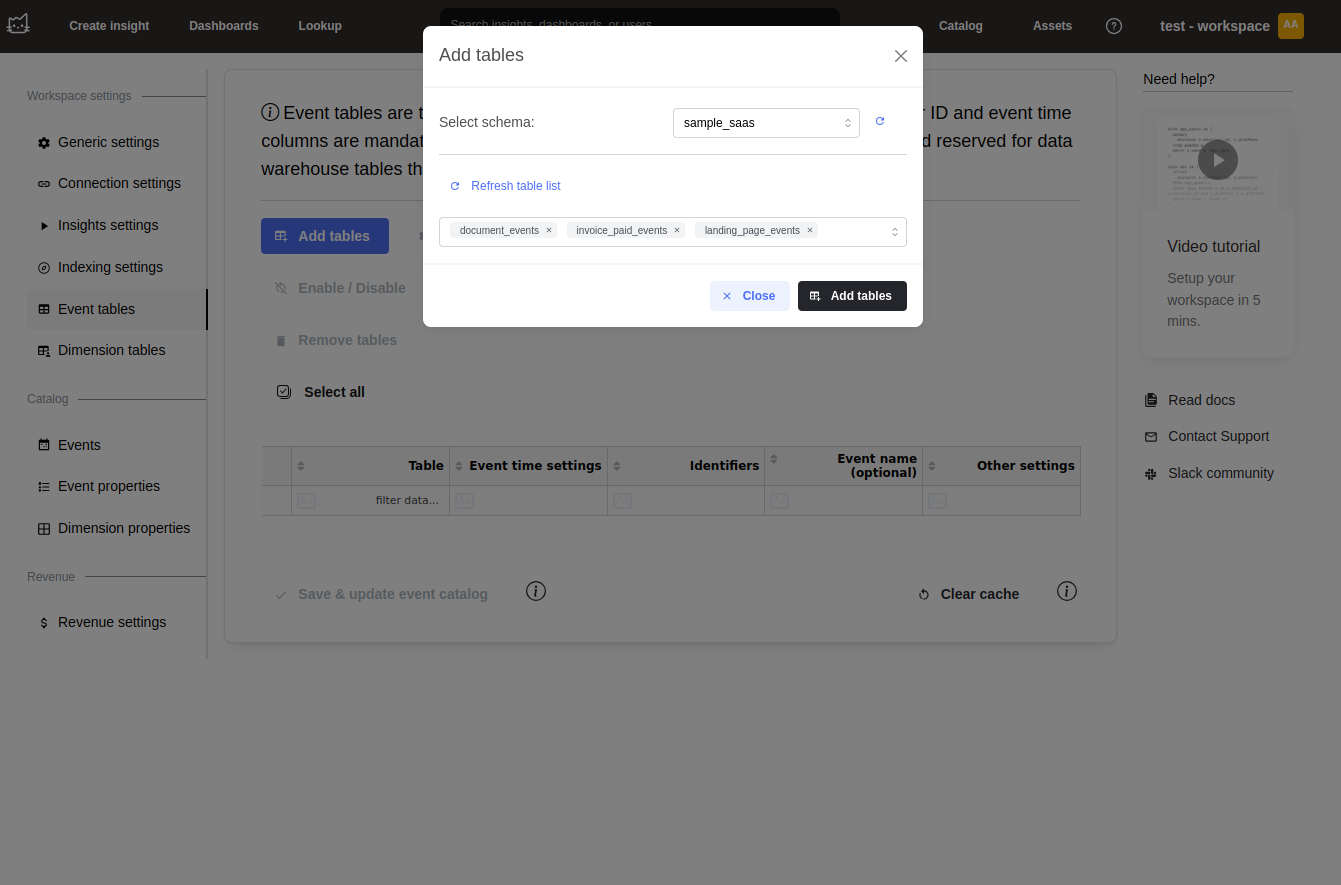
После сохранения подключения выберите вкладку Event tables и нажмите кнопку Add table. В модальном окне выберите вашу базу данных и таблицы, которые вы хотите добавить в Mitzu.
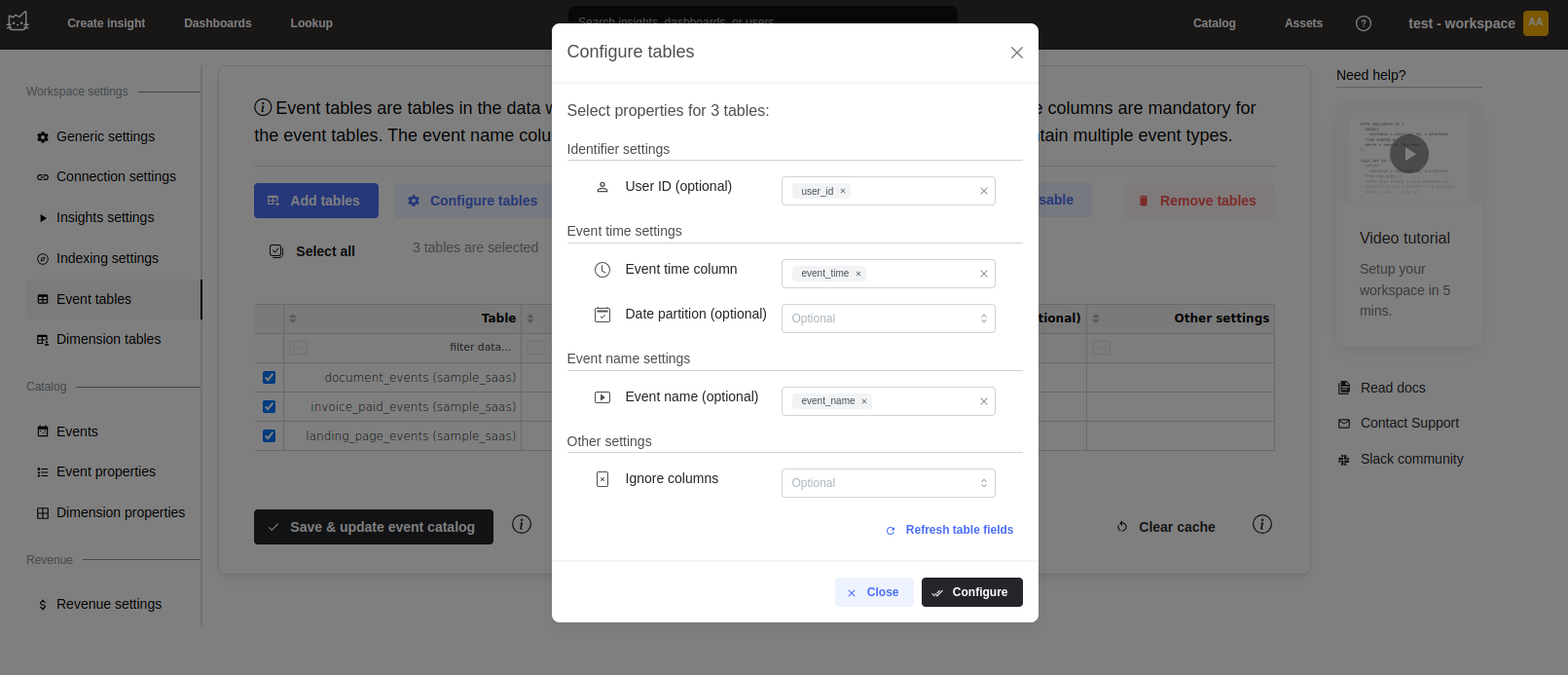
Используйте флажки, чтобы выбрать как минимум одну таблицу, и нажмите кнопку Configure table. Откроется модальное окно, где вы сможете задать ключевые столбцы для каждой таблицы.
Чтобы запускать продуктовую аналитику в вашем ClickHouse, нужно указать несколько ключевых столбцов из вашей таблицы.
Необходимо указать следующие столбцы:
- User id — столбец с уникальным идентификатором пользователей.
- Event time — столбец с временной меткой ваших событий.
- Необязательный [Event name] — этот столбец сегментирует события, если таблица содержит несколько типов событий.
После того как все таблицы будут настроены, нажмите кнопку Save & update event catalog, и Mitzu найдёт все события и их свойства из указанных выше таблиц. Этот шаг может занять до нескольких минут в зависимости от размера вашего набора данных.
4. Выполнение сегментационных запросов
Сегментация пользователей в Mitzu так же проста, как в Amplitude, Mixpanel или PostHog.
На странице Explore слева расположена область выбора событий, а в верхней части можно настроить временной диапазон.
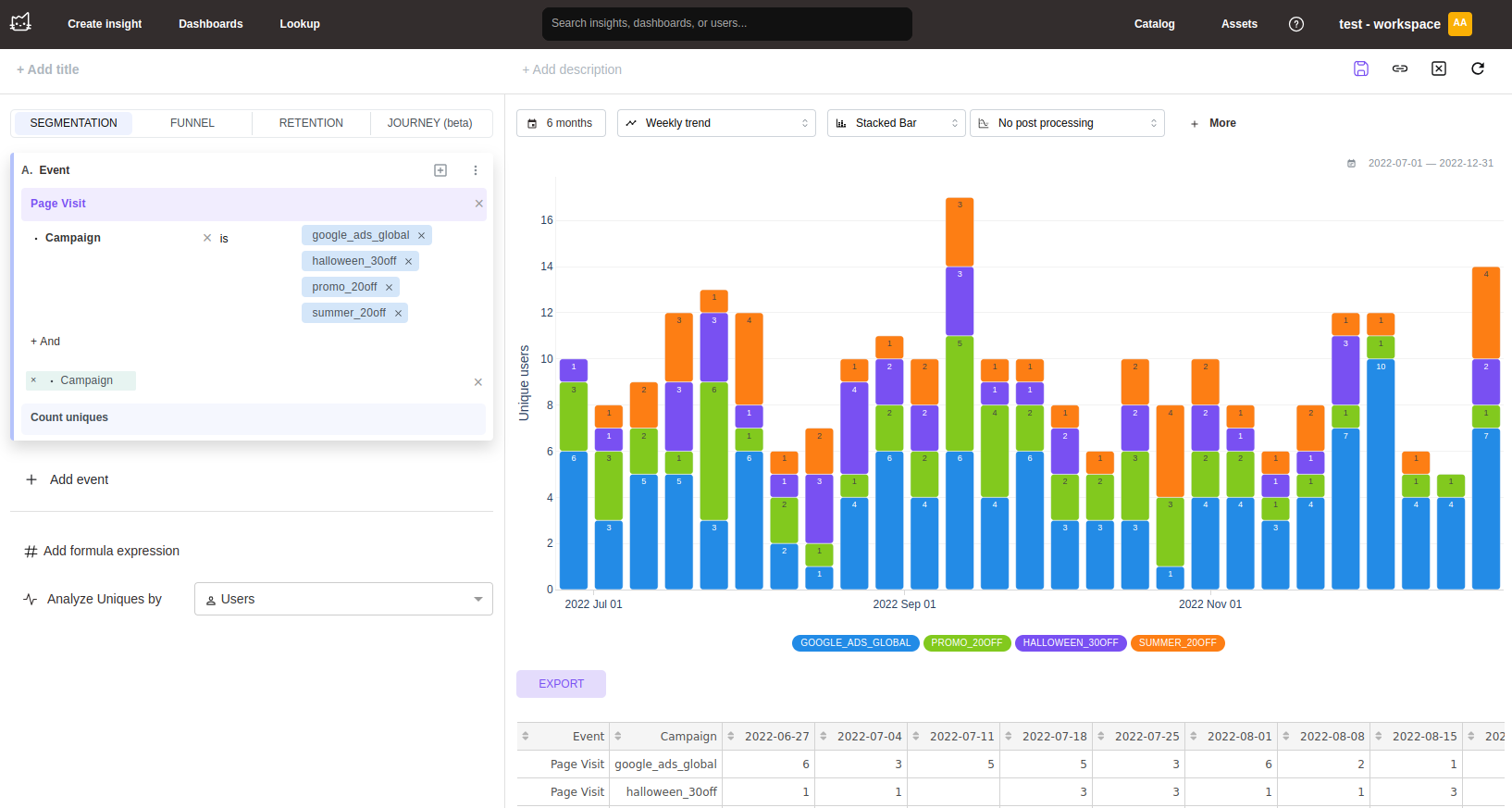
Фильтрация работает так, как вы ожидаете: выберите свойство (столбец ClickHouse) и укажите значения из выпадающего списка, по которым вы хотите отфильтровать данные. Для разбиений вы можете выбрать любое свойство события или пользователя (см. ниже, как подключить свойства пользователя).
5. Запустите запросы по воронке
Выберите до 9 шагов воронки. Укажите временной интервал, в течение которого пользователи могут пройти все шаги воронки. Получайте мгновенные сведения о коэффициенте конверсии без написания ни одной строки SQL-кода.
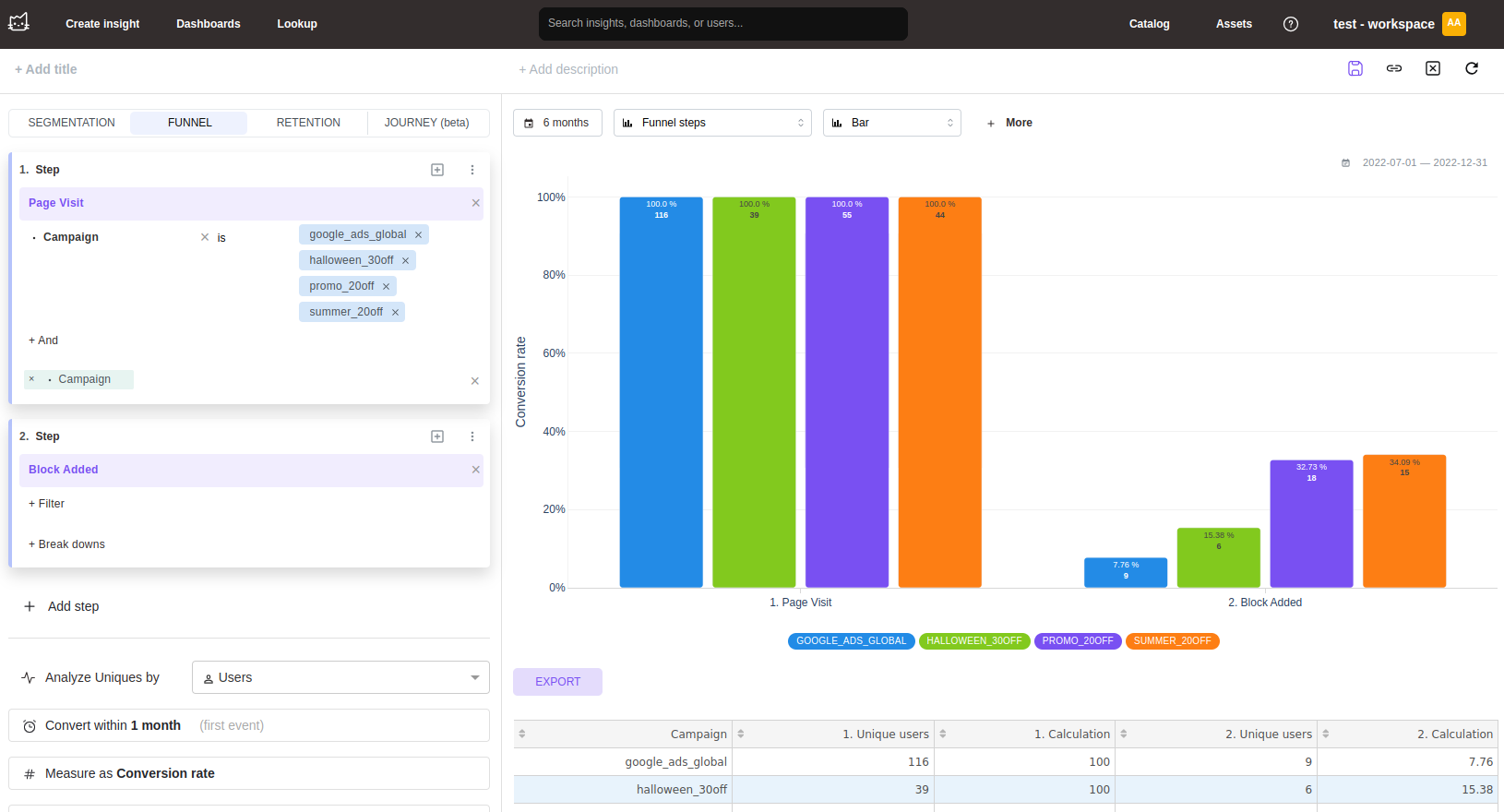
Выберите Funnel trends, чтобы визуализировать изменение показателей воронки во времени.
6. Запустите запросы по удержанию
Выберите до двух шагов для расчета коэффициента удержания. Задайте окно удержания для повторяющегося окна, чтобы мгновенно получить сведения о коэффициенте конверсии без написания ни одной строки SQL-кода.
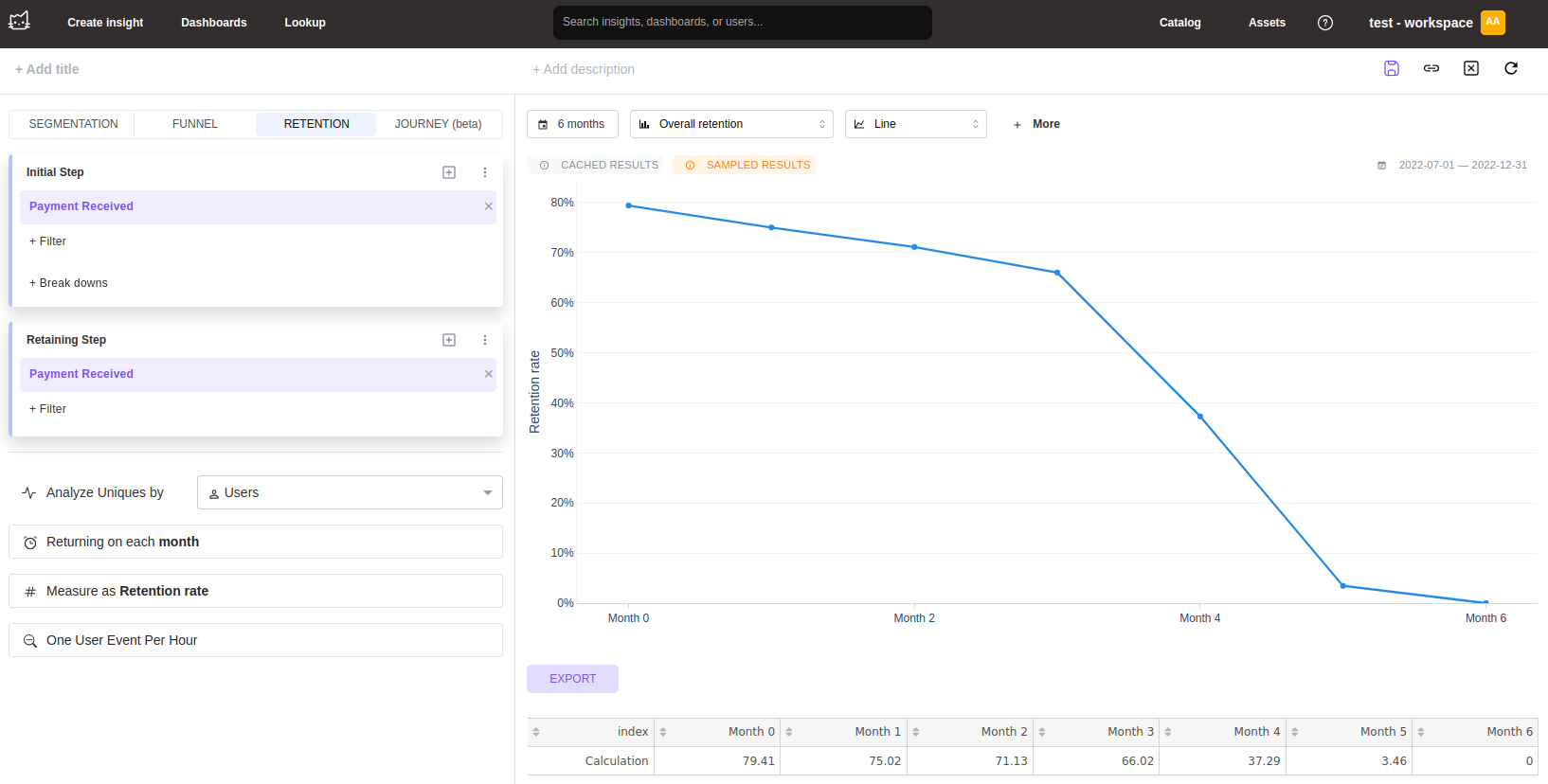
Выберите Weekly cohort retention, чтобы визуализировать, как ваши показатели удержания меняются со временем.
7. Запустите запросы по путям пользователей
Выберите до 9 шагов для воронки. Задайте временное окно, в течение которого пользователи могут завершить путь. Диаграмма путей Mitzu дает наглядную карту всех маршрутов, по которым пользователи проходят через выбранные события.
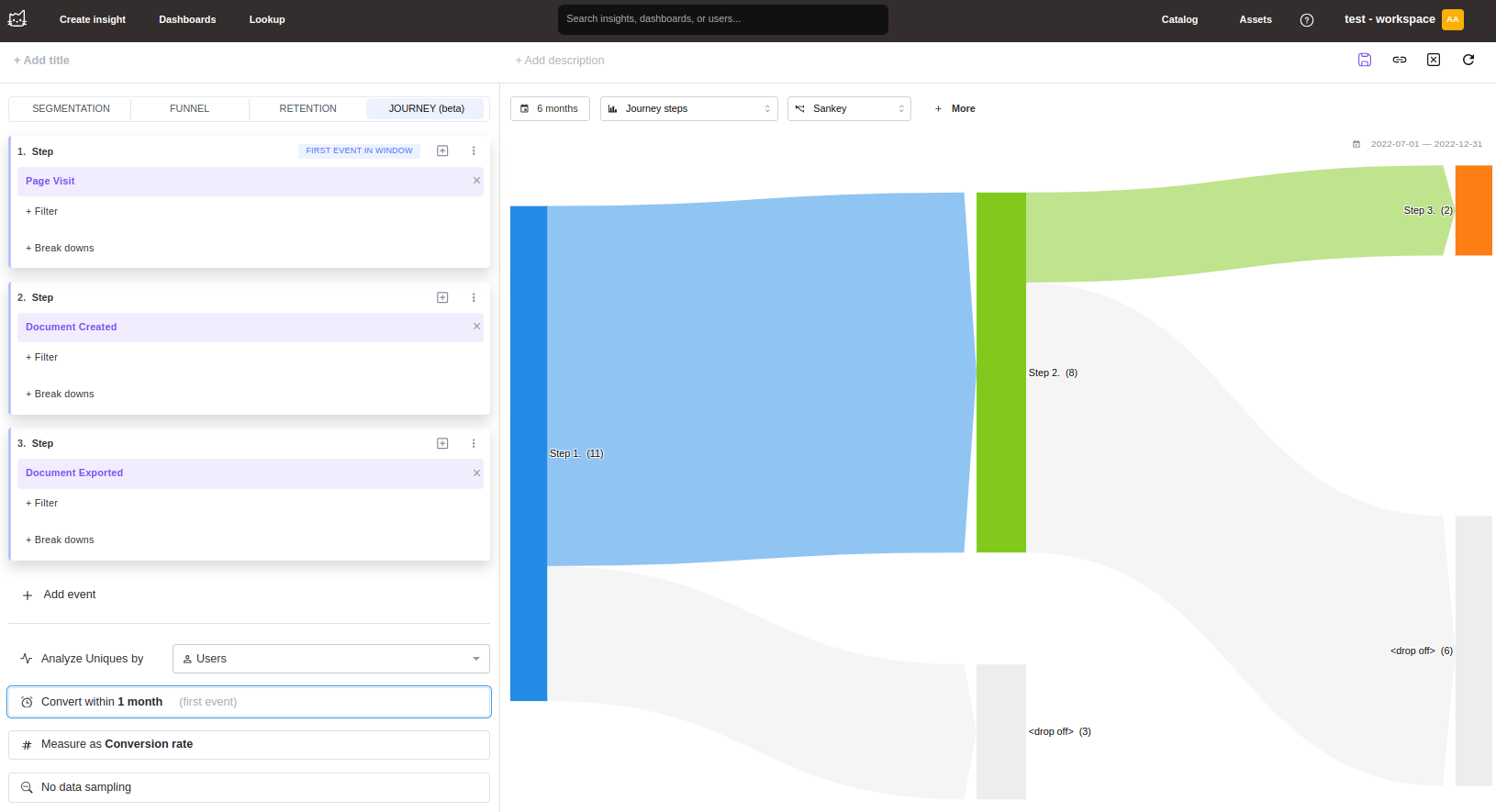
Вы можете выбрать свойство в сегменте Break down, чтобы различать пользователей в рамках одного и того же шага.
8. Выполнение запросов по выручке
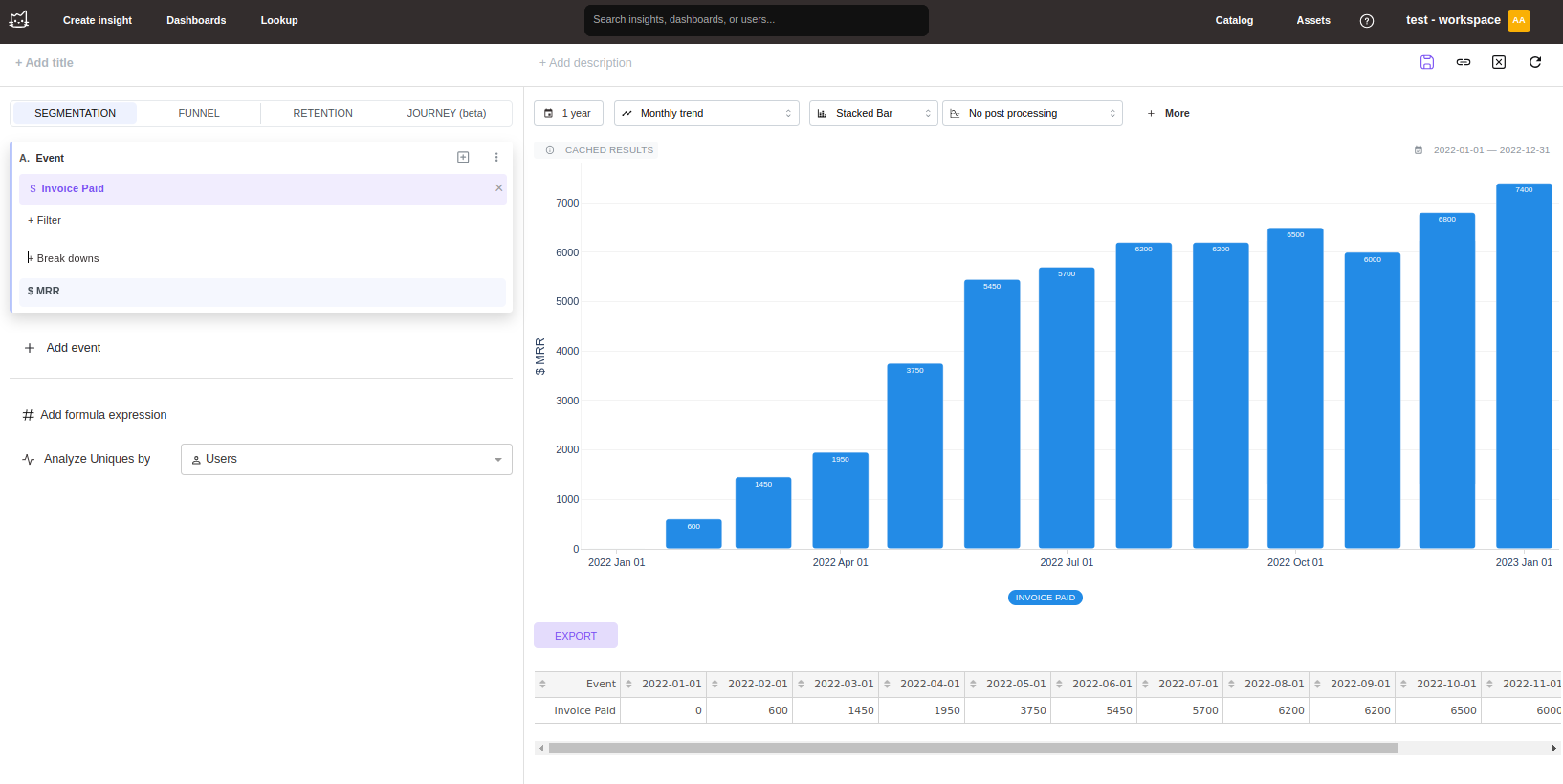
Если параметры выручки настроены, Mitzu может вычислить общий MRR и количество подписок на основе ваших платёжных событий.
9. SQL native
Mitzu является SQL‑нативным, то есть генерирует нативный SQL‑код на основе выбранной вами конфигурации на странице Explore.
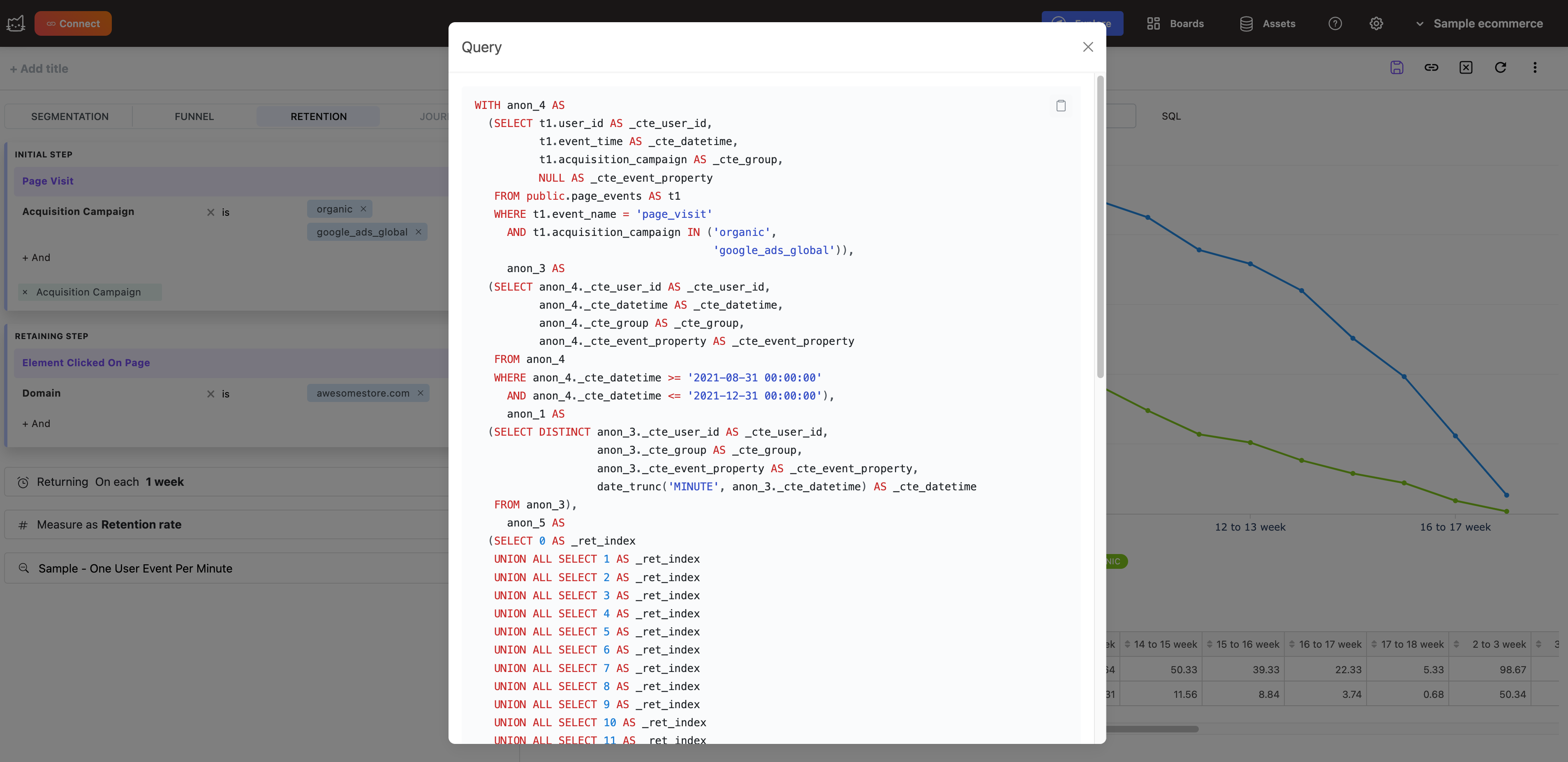
Если вы сталкиваетесь с ограничениями интерфейса Mitzu, скопируйте SQL‑код и продолжайте работу в BI‑инструменте.
Поддержка Mitzu
Если вы столкнулись с трудностями, вы можете связаться с нами по адресу support@mitzu.io
Также вы можете присоединиться к нашему сообществу в Slack здесь
Узнайте больше
Подробнее о Mitzu читайте на mitzu.io
Посетите нашу страницу с документацией на docs.mitzu.io
